






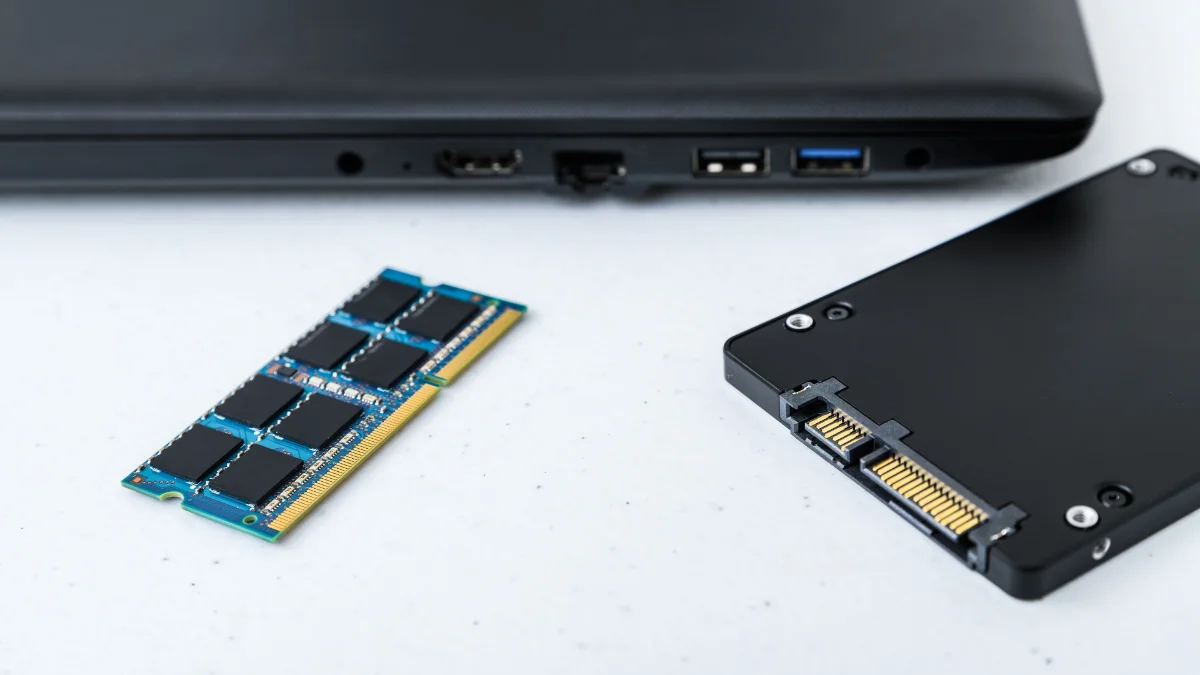
ssd upgrade
Di era teknologi yang semakin maju saat ini, kecepatan laptop menjadi faktor pendukung penting untuk aktivitas harian aku dan kamu. Apalagi jika laptop digunakan untuk pekerjaan, kuliah, ataupun aktivitas create content. Seringkali,kita merasa laptop mulai lemot atau booting lambat, yang bisa mengganggu produktivitas.
Banyak pengguna laptop sudah menyadari bahwa salah satu cara ampuh untuk mengatasi performa lambat adalah dengan ssd upgrade. Ternyata, mengganti harddisk laptop dengan SSD bisa meningkatkan kecepatan secara signifikan. Pada artikel kali ini, aku akan membahas tuntas tentang ssd upgrade laptop biar makin ngebut, tips, dan trik yang perlu kamu ketahui.
Alasan aku dan kamu Perlu SSD Upgrade di Laptop
Laptop yang masih pakai harddisk umumnya mengalami penurunan performa seiring penggunaan lama. Kecepatan membuka file, booting Windows, dan menjalankan aplikasi berat pastinya jadi lebih lambat dengan penyimpanan lama. ssd upgrade menjadi pilihan tepat buat kamu yang ingin laptop nyaman buat kerja ataupun hiburan.
SSD mempunyai teknologi yang lebih baru dari harddisk konvensional. Media penyimpanan SSD menggunakan chip memori NAND Flash yang menghasilkan performa lebih tinggi dan stabil. Itulah alasan aku dan kamu wajib mencoba ssd upgrade agar laptop kita makin responsif dan tahan lama.
Jenis SSD Yang Bisa kamu Pilih
Dalam proses ssd upgrade, ada berbagai jenis SSD yang beredar di pasaran. Memilih tipe SSD yang tepat sangat penting saat ingin mengoptimalkan kecepatan laptop. Dua jenis utama yakni SATA SSD dan NVMe SSD, keduanya mempunyai keunikan masing-masing.
Pastikan kamu mengetahui spesifikasi laptop sebelum membeli SSD. Caranya, cek tipe slot penyimpanan laptop. Jika laptop punya slot M.2, maka bisa pakai SSD NVMe yang lebih kencang. Jika slot 2.5 inchi SATA hanya tersedia, kamu bisa memilih SATA SSD untuk ssd upgrade.
Manfaat SSD Upgrade Biar Laptop Ngebut
Tidak dapat dipungkiri, ssd upgrade menawarkan banyak manfaat untuk laptop aku dan kamu. Hasil terbaik dari ssd upgrade ini bisa dilihat dari kecepatan booting, transfer datadan respons aplikasi yang jauh lebih cepat dari pada harddisk biasa.
aku akan jabarkan beberapa manfaat utama yaitu:
- Booting Windows dan sistem operasi jauh lebih singkat
- Transfer file besar hanya butuh beberapa detik saja
- Loading aplikasi berat jadi lebih cepat & responsif
- Lebih efisien daya listrik dan suhu laptop tidak mudah panas
- Umur pemakaian dan daya tahan lebih panjang dari HDD
- Laptop menjadi lebih tahan benturan
Tips aku Sebelum SSD Upgrade Laptop
Sebelum kamu memutuskan untuk ssd upgrade, ada beberapa hal penting yang perlu diperhatikan. aku selalu melakukan persiapan sederhana biar proses upgrade lancar dan tugas kamu juga tidak bermasalah.
Berikut adalah tahapan yang aku sarankan saat akan ssd upgrade laptop:
- Backup data penting sebelum melakukan upgrading
- Pastikan SSD kompatibel dengan tipe laptop kamu
- Sediakan obeng mini dll alat pendukung
- Download software cloning jika ingin migrasi OS tanpa install ulang
- Pelajari urutan membuka cover laptop secara tahap
- Periksa warranty laptop, biasanya mengganti storage bisa mengugurkan garansi
Tahapan Praktis SSD Upgrade Laptop
Untuk kamu yang ingin mencoba sendiri melakukan ssd upgrade, ada beberapa langkah praktis yang bisa diikuti. Jika kamu tahu tahapan dasar ini, upgrade laptop jadi bisa lebih mudah dan hemat biaya.
Langkah dasar proses ssd upgrade adalah sebagai berikut:
- Matikan laptop dan cabut baterai serta kabel listrik
- Buka back cover laptop dengan alat yang tepat
- Lepaskan harddisk lama dengan pelan
- Masukkan SSD baru ke slot yang tersedia
- Pasang kembali cover laptop dan baterai
- Install sistem operasi atau cloning data dari harddisk lama
Rekomendasi SSD Terbaik Untuk Laptop
Memilih SSD yang tepat sangat penting agar ssd upgrade lebih maksimal. aku merekomendasikan beberapa merk SSD terpercaya dan bagus untuk laptop, baik untuk pengguna pemula maupun profesional.
Beberapa brand SSD yang populer dan lolos uji kualitas yaitu:
- Samsung EVO dan Pro Series
- Kingston A400, NV1
- WD Blue dan WD Green
- Crucial MX500
- Sandisk SSD Plus
- Transcend SSD230S
Langkah Perawatan SSD Setelah Upgrade
Setelah aku dan kamu melakukan ssd upgrade, perawatan SSD perlu dilakukan agar umur dan performa tetap optimal. Berbeda dengan HDD, SSD memiliki siklus tulis baca yag terbatas jadi perlu dipelihara dengan benar.
Ini beberapa saran perawatan SSD setelah ssd upgrade:
- Hindari membiarkan SSD penuh melebihi 85 persen
- Nonaktifkan fitur defrag otomatis di Windows
- Update firmware SSD jika tersedia
- Gunakan software monitoring SSD seperti CrystalDiskInfo
- Jangan menulis menghapus file secara berulang tanpa alasan
Cara Mengecek Status SSD Laptop Setelah Upgrade
Setelah ssd upgrade, aku dan kamu perlu mengecek kondisi SSD secara berkala. Hal ini sangat penting agar tahu apakah SSD berfungsi baik dan tetap sehat. aku suka menggunakan aplikasi pihak ketiga untuk memudahkan diagnosa hardware laptop.
Langkah cek status SSD setelah upgrade antara lain:
- Install software seperti CrystalDiskInfo atau SSD Toolbox
- Cek health percent dan total data written
- Pantau temperatur SSD agar tidak overheat
- Lakukan tes kecepatan SSD dengan CrystalDiskMark
- Backup data rutin untuk menghindari resiko data hilang
Pertanyaan Umum Tentang SSD Upgrade Laptop
1. Apakah semua laptop bisa di SSD Upgrade?
Tidak semua laptop mendukung ssd upgrade. Biasanya laptop model baru sudah tersedia slot khusus seperti SATA atau M.2. Namun, beberapa laptop lawan tahun lama hanya bisa dimasukkan SSD tipe SATA 2.5 inchi, atau bisa juga pakai SSD eksternal.
Sebaiknya cek spesifikasi dan bongkar laptop untuk mencari info lebih lanjut. Panduan dari website resmi brand laptop sangat membantu aku dan kamu.
2. Apakah SSD Upgrade menghapus data aku?
Proses ssd upgrade tidak secara otomatis menghapus data. Namun, jika kamu melakukan install ulang sistem operasi dari awal, maka file di harddisk lama tidak ikut terpindah. Karena itu, aku sarankan backup data terlebih dulu ke media eksternal.
Supaya tugas kamu lebih mudah, pakai fitur cloning software seperti Macrium Reflect atau EaseUS Todo backup. Dengan begitu, data dan OS lama bisa langsung pindah ke SSD baru.
3. Apakah wajib membawa ke service center buat SSD Upgrade?
Banyak orang bertanya apakah wajib membawa laptop ke service center saat ssd upgrade. Sebenarnya, jika kamu sudah paham tahapan dasar dan punya alat sendiri, kamu bisa melakukannya di rumah. Modal utama aku adalah video tutorial YouTube dan tools sederhana.
Tapi, jika laptop masih garansi atau khawatir risiko kerusakan, lebih baik serahkan proses ssd upgrade ke tenaga ahli atau service center resmi.
Laptop aku dulu mula-mula terasa lemot kini menjadi cepat lantaran ssd upgrade. Teknologi ini sangat pantas untuk direkomendasikan siapa saja yang ingin kenyamanan dan performa ekstra pada laptop.
Akhirnya, dengan ssd upgrade, kamu dapat menikmati laptop yang responsif, aktif multitasking tanpa takut lemot, dan hemat daya. aku juga merasa umur laptop lebih pajang dengan SSD. Jangan ragu untuk mencoba sendiri dengan langkah yang sudah aku paparkan di artikel ini.