






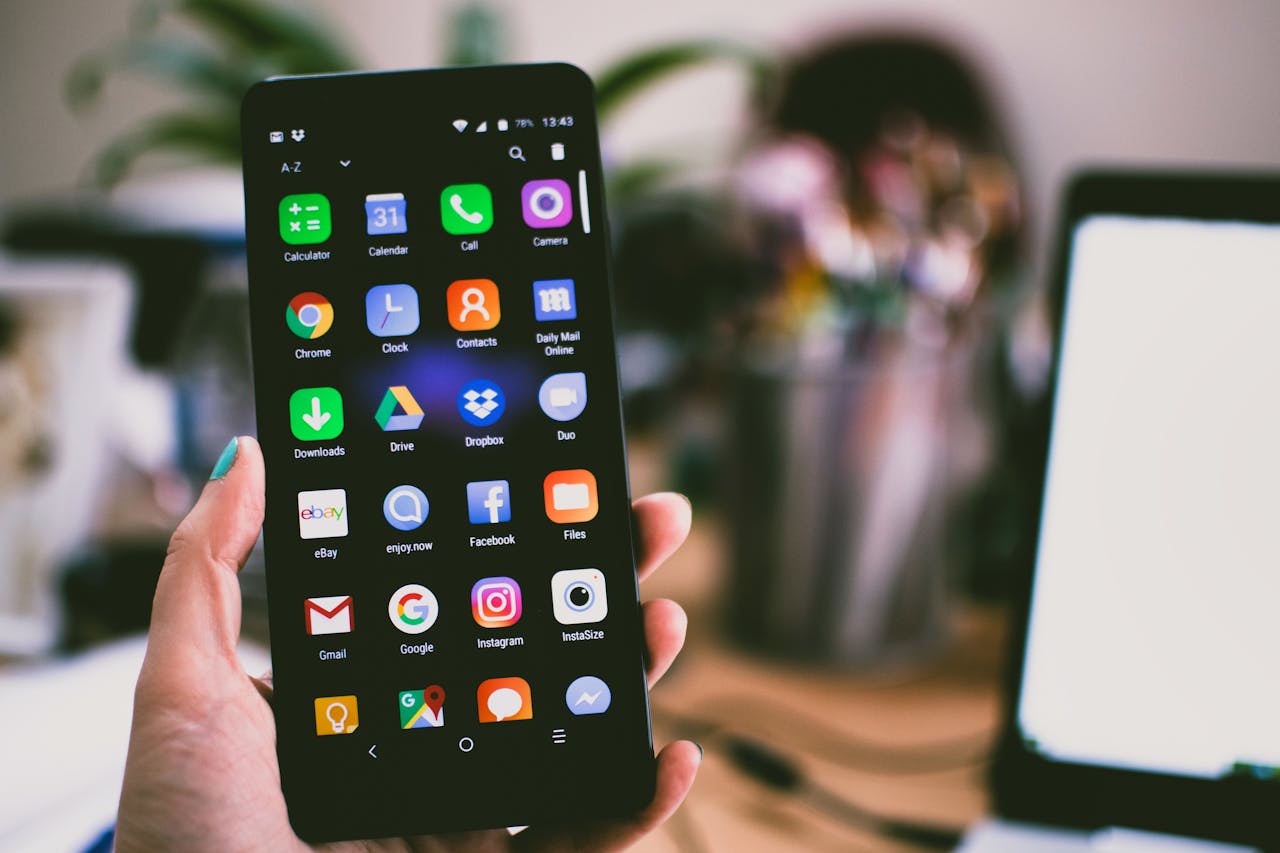
Pernah nggak sih kamu merasa gemas sendiri karena ponsel tiba-tiba lambat atau lag saat sedang asyik digunakan? Masalah seperti ini memang sangat mengganggu kenyamanan dan bisa menghambat produktivitas kamu seharian. Menariknya, gangguan ini sering kali bukan tanda kerusakan mesin, melainkan cuma gara-gara tumpukancache yang sudah tidak terkendali. Padahal, sebenarnya cachepunya tugas mulia untuk mempercepat aplikasi dengan menyimpan data sementara, tapi kalau dibiarkan menggunung, dia justru bakal membebani sistem ponsel kamu.
Kabar baiknya, kamu nggak perlu buru-buru mikir mau ganti HP atau melakukan reset pabrik yang berisiko menghilangkan semua data berhargamu. Cukup dengan membersihkan cachesecara berkala, performa ponsel kamu bisa kembali segar seperti sedia kala. Yuk, pahami cara menghapus cache HP Android yang dapat dilakukan secara mandiri!
1. Menggunakan Menu Pengaturan (Settings)
Ini adalah cara yang paling mendasar sekaligus efektif karena kamu bisa memantau langsung aplikasi mana yang paling banyak “menimbun” sampah digital. Caranya begini, kamu tinggal buka Pengaturan, pilih opsi Aplikasi, lalu tentukan aplikasi mana yang ingin kamu bersihkan. Setelah masuk ke menu Penyimpanan, klik tombol Hapus Cache. Namun, mengingatkan kamu untuk ekstra hati-hati karena jangan sampai salah menekan “Hapus Data”, dimana hal ini bakal menghilangkan seluruh pengaturan dan riwayatlogin kamu di aplikasi tersebut.
2. Membersihkan Cache dari Dalam Aplikasi
Beberapa aplikasi, terutama media sosial atau platform video yang sering kamu pakai, biasanya punya fitur pembersihan mandiri di dalam setelannya. Coba deh kamu cari opsi seperti Kelola Penyimpanan atau Bebaskan Ruang pada menu pengaturan aplikasi tersebut.
Cara ini sangat efisien buat aplikasi yang sering menyimpan pratinjau gambar atau video. Kelebihannya, kamu jadi punya kontrol lebih detail karena bisa melihat berapa besar ruang yang terpakai oleh cache dibandingkan dengan data aplikasi atau konten yang kamu unduh sendiri. Jadi, pembersihan yang kamu lakukan bakal lebih terukur dan nggak asal hapus.
3. Menggunakan Bantuan Aplikasi Pihak Ketiga
Kalau kamu ingin cara yang lebih praktis dan menyeluruh, aplikasi seperti Files by Google atau CCleaner bisa jadi solusi jitu. Aplikasi ini dirancang khusus untuk memindai file sampah dan cache yang mungkin sulit kamu temukan secara manual. Selain menghemat waktu, fitur unggulannya biasanya mencakup analisis penggunaan penyimpanan hingga rekomendasi penghapusan yang aman bagi sistem kamu. Tapi ingat, kamu hanya boleh mengunduh aplikasi dari toko resmi dan selalu memperhatikan izin akses yang mereka minta demi keamanan data pribadimu.
4. Menghapus CacheSistem Secara Keseluruhan
Kalau HP kamu masih saja terasa lelet meskipun aplikasi sudah dibersihkan, saatnya mencoba metode yang lebih mutakhir, yaitu menghapus cache sistem secara keseluruhan. Kamu bisa pergi ke menu Pengaturan lalu cari Penyimpanan atau Perawatan Perangkat, dan cari opsi Data Cache.
Langkah ini biasanya sangat ampuh kalau HP kamu mulai menunjukkan gejala aneh, seperti sering hang, mendadak tidak merespons, atau tiba-tiba restart sendiri tanpa alasan jelas. Menghapus cachesistem akan membersihkan data sementara dari semua proses latar belakang sekaligus yang seringkali memberikan efek HP jadi terasa lebih segar dan cepat.
5. Jangan Lupakan Cache Browser
Tahu nggak sih kalau aktivitas kamu saat internetan juga meninggalkan tumpukan cache yang cukup besar? Browser, seperti Chrome otomatis menyimpan data situs biar waktu kamu berkunjung lagi nanti, prosesloading-nya jadi lebih cepat.
Buat membersihkannya, kamu cukup masuk ke Setelan di browser,pilih Privasi dan Keamanan, lalu klik Hapus Data Penelusuran. Pastikan bagian Cache atau Gambar dan File dalam Cache sudah tercentang sebelum kamu hapus. Selain bikin internetan lebih ngebut, cara ini juga bagus buat menjaga privasi dan mengurangi jejak digital kamu di perangkat.
Jadikan kebiasaan membersihkan cache ini sebagai ritual bulanan, minimal sebulan sekali. Dengan rutin melakukan ini, kamu nggak cuma mengosongkan ruang memori, tapi juga membantu menjaga HP agar tidak cepat panas(overheating) dan memperpanjang usia pakai perangkatmu. Jadi, yuk mulai kebiasaan baik ini hari ini supaya HP kamu selalu responsif menemani aktivitas harian!
 Adrian Pratama